
西凤五年陈
西凤五年陈 。 说到凤香酒,有很多风格路数,最传统的要数80年代的西凤酒。说到传统凤香,也叫俊挺凤香,其入口强劲,有明显的挺拔、上扬感,入口花蜜、花果香突出愉悦,尾段收...
2025-11-15 00:53:42



电脑任务管理器在哪里调出来(任务管理器快捷键ctrl+alt+)
电脑任务管理器是Windows操作系统中一个十分重要的工具,它可以帮助用户监控和管理计算机上正在运行的进程、应用程序和服务。如果你想要打开任务管理器,有多种方式可以选择。
最常见的方式是通过键盘快捷键来调出任务管理器。只需按下"Ctrl"、"Alt"和"Delete"键,然后选择"任务管理器"即可。有些电脑可能还需要进一步选择"开始任务管理器"选项。
你可以通过右键单击任务栏上的空白区域,然后选择"任务管理器"来打开它。这是一个方便的方法,不需要额外的按键组合。
此外,你还可以通过运行窗口来启动任务管理器。按下"Win+R"键,然后在弹出的运行窗口中输入"taskmgr"并按下回车键即可打开任务管理器。
如果你无法通过上述方式打开任务管理器,也可以通过控制面板来找到它。打开控制面板,选择"系统和安全",然后点击"管理工具"。在出现的列表中,找到"任务管理器"并点击它。
无论你是想监控计算机性能还是结束卡死的应用程序,任务管理器都是非常实用的工具。通过了解多种调出任务管理器的方法,你可以更加方便地使用电脑并解决问题。
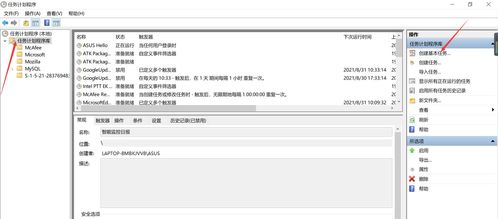
任务管理器快捷键Ctrl+Alt+:掌握电脑的掌中利剑
在使用计算机的过程中,我们常常遇到各种各样的问题,例如程序崩溃、卡顿等。此时,任务管理器是我们的救命稻草。而对于懂得利用快捷键的用户来说,Ctrl+Alt+是任务管理器的必备利器。
Ctrl+Alt+的作用是打开任务管理器。当我们的系统出现问题时,通过按下这三个键,我们可以迅速打开任务管理器,以便查看和结束不响应的程序或进程。除此之外,任务管理器还可以监控系统的运行情况,查看CPU、内存和磁盘的使用情况等重要信息,帮助我们快速定位和解决问题。
除了Ctrl+Alt+的基本功能,还有一些衍生的快捷键。例如,Ctrl+Shift+Esc 可以直接打开任务管理器,省去了按下Alt键的步骤。Ctrl+Shift+Del 可以直接打开清理工具,帮助我们清理垃圾文件和临时文件。
掌握任务管理器快捷键的好处不仅在于快速解决问题,还可以提升我们的工作效率。当我们需要快速关闭一个应用程序时,只需按下Ctrl+Shift+Esc后,再利用键盘导航键选择对应的程序并按下Enter键,就能快速结束该程序。
然而,我们在使用任务管理器时也需谨慎。误操作可能导致系统崩溃或数据丢失的风险。因此,我们在使用任务管理器时应先确认要结束的程序,避免操作失误。
总而言之,任务管理器快捷键Ctrl+Alt+是电脑中的掌中利剑,能帮助我们解决各种问题,提升工作效率。但我们需要谨慎使用,以避免误操作。只有掌握了任务管理器快捷键,我们才能更好地掌控电脑的运行情况,让计算机成为我们高效工作的得力助手。
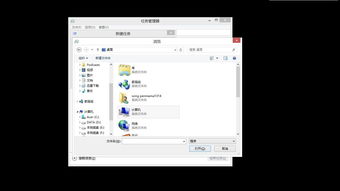
Windows任务管理器是一个非常有用的工具,可以帮助用户监控和管理计算机上运行的进程。当你的计算机运行缓慢或者出现其他问题时,打开任务管理器可以帮助你找出具体的原因。
在Windows系统中,打开任务管理器非常简单。下面是几种常见的方法:
1. 使用键盘快捷键:按下"Ctrl" + "Shift" + "Esc"三个键,即可快速打开任务管理器。
2. 使用组合键"Ctrl" + "Alt" + "Delete":这是一个非常常见的组合键,在Windows系统中有多种用途。当你按下这个组合键,会出现一个菜单,其中包含了许多选项,包括打开任务管理器。
3. 右击任务栏并选择"任务管理器":在任务栏上点击鼠标右键,会弹出一个菜单,其中包含了一些与任务管理器相关的选项。选择"任务管理器",即可打开任务管理器。
4. 使用Windows搜索功能:点击Windows开始菜单左下角的搜索框,输入"任务管理器",Windows会自动搜索并显示出任务管理器的图标。点击图标即可打开任务管理器。
打开任务管理器非常简单,并且是解决计算机问题的重要第一步。通过任务管理器,你可以监控和管理计算机上运行的进程,结束卡住的程序,提高计算机的运行速度。无论你是新手还是高级用户,任务管理器都是一个必备的工具。
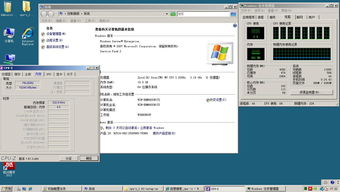
电脑任务管理器是一项非常有用的工具,它允许用户查看和控制计算机上正在运行的程序和进程。当你的计算机变慢,或者你想关闭某个不响应的程序时,任务管理器就可以派上用场。
调出任务管理器的方法有多种,其中最常用的方法是使用快捷键“Ctrl+Shift+Esc”。按下这个组合键后,任务管理器窗口就会立即弹出,并显示当前正在运行的任务和进程。
另外,你也可以通过先按下“Ctrl+Alt+Del”组合键,然后选择“任务管理器”来调出任务管理器。这个组合键组合在Windows系统中被广泛使用,它可以帮助你处理一些系统问题或锁定状态。
任务管理器窗口分为多个选项卡,包括“进程”、“性能”、“应用程序”和“服务”。在“进程”选项卡中,你可以看到正在运行的进程的详细信息,并可以选择结束某个进程以解决问题。在“性能”选项卡中,你可以查看计算机的CPU、内存、磁盘和网络使用情况。在“应用程序”选项卡中,你可以查看当前运行的应用程序,并对它们进行操作,如结束任务或切换窗口。在“服务”选项卡中,你可以管理计算机的各种服务,如打印机服务或防火墙服务。
电脑任务管理器是一个非常强大的工具,它可以帮助你监控和控制计算机上的任务和进程。无论是解决计算机的运行问题,还是关闭不响应的程序,任务管理器都是一个不可或缺的工具。记住这些调出任务管理器的方法和选项卡的功能,你就能更好地管理你的电脑了。
2025-11-15 00:53:42
2025-11-15 00:51:27

2025-11-14 16:29:06

2025-11-14 16:26:51

2025-11-14 16:24:36

2025-11-14 16:22:21

2025-11-14 16:20:07
2025-11-14 16:17:52

2025-11-14 16:15:37

2025-11-14 16:13:22

2025-11-14 16:11:07

2025-11-14 16:08:53
2025-11-14 11:10:17

2025-11-14 11:08:03

2025-11-14 11:05:48

2025-11-14 11:03:34

2025-11-14 11:01:19

2025-11-14 10:59:05

2025-11-14 10:56:50

2025-11-14 10:54:35