
鸟鸣涧的作者是王维有什么之称 鸟鸣涧的作者是王维有什么之称吗
鸟鸣涧的作者是王维有什么之称 鸟鸣涧的作者是王维有什么之称吗 前言 前几天遇到了这样一个问题:《鸟鸣涧》这首诗与我们常见的古诗在结构上有什么不同? 《鸟鸣涧》是王维描写...
2025-11-14 16:29:06



如何查看电脑配置详细信息表(台式电脑怎么查看配置参数)
如何查看电脑配置详细信息表
在日常使用电脑的过程中,有时我们需要查看电脑的详细配置信息,比如CPU性能、内存大小、硬盘容量等。下面将为大家介绍几种常用的查看电脑配置信息的方法。
方法一:通过操作系统
大多数操作系统都提供了查看电脑配置信息的功能。在Windows系统中,可以按下“Win + X” 键,然后选择“系统”即可进入系统信息页面,这里可以查看到电脑的基本信息和硬件配置。在Mac系统中,可以点击左上角的苹果图标,选择“关于本机”,即可查看到电脑的配置信息。
方法二:使用系统信息工具
除了操作系统自带的功能外,还可以使用一些第三方软件来查看电脑配置信息。例如,Windows系统可以使用CPU-Z、HWiNFO等工具来查看详细的硬件信息,包括CPU、内存、显卡、硬盘等。而Mac系统可以使用MacSystemInfo、System Information等工具。
方法三:使用命令行
有些用户习惯使用命令行来查看电脑配置信息。在Windows系统中,可以按下“Win + R”键,然后输入“cmd”打开命令行窗口,输入“systeminfo”命令,即可查看到更加详细的电脑配置信息。在Mac系统中,可以打开终端,输入“system_profiler SPHardwareDataType”命令来查看电脑的详细配置信息。
总结起来,查看电脑配置详细信息表的方法主要有通过操作系统、使用系统信息工具以及使用命令行。不同的方法适用于不同的用户,大家可以根据自己的需求选择合适的方法来查看电脑配置信息。这些方法可以帮助大家更好地了解自己的电脑,为日常使用和维护提供参考。
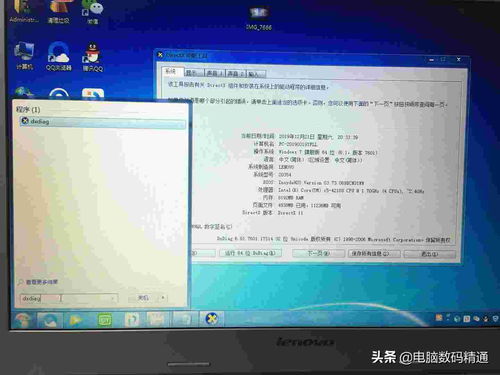
要查看台式电脑的配置参数,有几种简单的方法供您选择。通过右键点击“我的电脑”或者“此电脑”图标,选择“属性”。窗口中会显示电脑的基本信息,包括操作系统、处理器型号和内存容量等。这可以给您一个基本的了解。
您可以进入控制面板,找到并点击“设备管理器”。在这里,您可以看到电脑的硬件设备列表,包括显示器、声卡、网卡等等。点击相应的设备,查看其属性,您将能够了解到更多详细的配置信息。
第三种方法是通过一款专门的系统信息工具来查看配置参数。有许多免费的软件可以用来检测和显示电脑硬件信息,如Speccy和CPU-Z等。这些工具能够提供更详细和准确的配置参数信息,包括处理器频率、主板型号和硬盘容量等。
如果您希望了解更多关于电脑硬件的详细信息,您可以查找主板、显卡和其他硬件设备的型号,并在官方网站上查询。这些网站通常会提供产品规格和技术细节,帮助您了解每个设备的性能和功能。
以上是几种简单的方法来查看台式电脑的配置参数。通过了解自己电脑的硬件信息,您可以更好地了解其性能和功能,为后续的软件安装和升级做好准备。
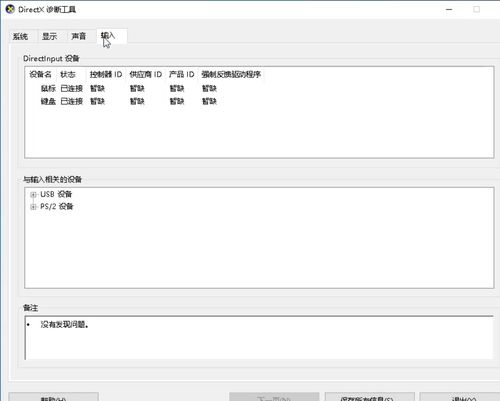
PC机的配置参数怎么看
PC机是我们日常工作和娱乐必备的工具,那么如何看懂PC机的配置参数呢?
最重要的是了解CPU的型号和主频。CPU是电脑的大脑,决定了电脑的运算速度。一般来说,主频越高,性能越强。常见的CPU型号有Intel的i3、i5和i7,以及AMD的Ryzen系列等。根据自己的需求选择适合自己的CPU。
内存也是非常重要的一个参数。内存的大小决定了电脑同时运行多个程序的能力。一般来说,8GB或以上的内存是较为理想的选择,可以满足大部分普通用户的需求。
再次,硬盘也是需要考虑的参数之一。常见的有机械硬盘(HDD)和固态硬盘(SSD)。固态硬盘的速度更快,响应更迅速,但相对来说价格较高。因此,根据自己的需求和预算选择适合自己的硬盘类型。
此外,显卡也是需要关注的配置参数之一。显卡决定了电脑处理图形和视频的能力。如果需要进行图形处理、游戏等操作,选择较高性能的显卡是必要的。
还需要考虑其他的配置参数,比如声卡、网卡、接口等。根据自己的需求选择适合自己的配置选项。
了解PC机的配置参数可以更好地选择适合自己的电脑。需要根据自己的需求和预算去考虑各种参数,并进行综合权衡。希望本文能对大家选购PC机有所帮助。
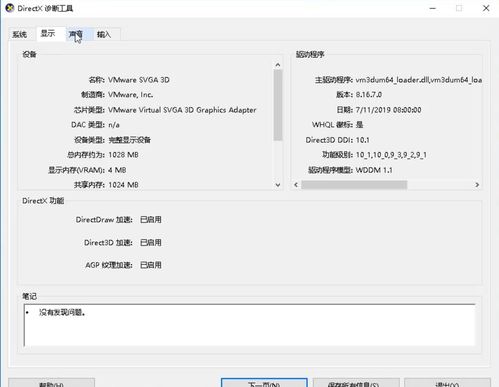
电脑是现代生活中不可或缺的工具之一,而了解电脑的详细配置信息对于用户来说是非常重要的。那么,究竟如何才能查看电脑的详细配置信息呢?
我们可以通过操作系统提供的工具来查看电脑的配置信息。对于Windows系统,我们可以点击“开始”按钮,然后选择“设置”→“系统”→“关于”来查看电脑的基本信息,如处理器、内存和系统类型等。此外,我们还可以使用“命令提示符”来输入一些特定的命令来获取更多的配置信息,比如输入“systeminfo”命令可以查看更加详细的硬件和软件信息。
对于Mac系统用户,可以点击苹果菜单,选择“关于本机”来查看电脑的基本信息,包括处理器、内存和操作系统版本等。此外,还可以通过点击“应用程序”→“实用工具”→“系统信息”来获得更加详细的配置信息,如硬件、网络和软件等。
此外,还可以通过第三方软件来查看电脑的详细配置信息。有很多免费或付费的软件可以帮助我们获取电脑的硬件和软件信息,比如CPU-Z、Speccy和AIDA64等。这些软件可以提供更加详细和全面的配置信息,包括CPU型号、主板型号、内存频率和硬盘信息等。
总而言之,通过操作系统提供的工具或者第三方软件,我们可以轻松地查看电脑的详细配置信息。这对于我们了解电脑的性能和优化电脑的使用非常有帮助。所以,如果您想要获取电脑的详细配置信息,就试着使用上述方法吧!
2025-11-14 16:29:06

2025-11-14 16:26:51

2025-11-14 16:24:36

2025-11-14 16:22:21

2025-11-14 16:20:07
2025-11-14 16:17:52

2025-11-14 16:15:37

2025-11-14 16:13:22

2025-11-14 16:11:07

2025-11-14 16:08:53
2025-11-14 11:10:17
2025-11-14 11:08:03

2025-11-14 11:05:48

2025-11-14 11:03:34

2025-11-14 11:01:19

2025-11-14 10:59:05

2025-11-14 10:56:50

2025-11-14 10:54:35

2025-11-14 10:52:21

2025-11-14 10:50:06