
每天100个深蹲有什么好处
每天100个深蹲有什么好处 我就是每天深蹲的那个男性,我用事实告诉你深蹲对身体的帮助。首先每天一百个深蹲,如果你能坚持,你一定会爱上深蹲的。 先说深蹲对于健身的帮助。首...
2025-07-06 18:25:26



苹果手机怎么设置录屏 快速开启录屏的小妙招
本文核心词:
小编上次就给大家说了安卓手机上面的录屏操作,不知道大家学会了没有。今天,小编来给大家说说苹果手机怎么设置录屏。苹果用户有很多,有很多是忠实的果粉,自然知道如何操作。但是,有很多可能是刚开始使用苹果手机,那么本篇文章就可以帮助到大家啦。小编接下来会给大家说说系统的录屏与第三方工具,方便大家选用。

系统录屏是可以满足很多朋友一些基础上的录屏操作,而想要给大家说说第三方工具,是因为系统录屏一般都是基础的录制,没有多方面的个性化选项。有很多朋友录屏是要用于正式场合,这种时候,我们就要让自己录制出来的视频更加清晰,音量也适合。好啦,接下来就给大家说说我自用的迅捷录屏大师,图文操作分享给大家。
苹果手机录屏:
苹果自带的屏幕录制功能是可以在控制中心找到的,大家点击进入设置——控制中心,然后在里面找到屏幕录制,添加到上方的列表中。随后可以自上而下滑出控制中心,在这里就可以点击开始屏幕录像功能了。
接下来,给大家说说迅捷录屏。大家先将工具获取到手机上,打开工具,我们需要先进行录制设置。
在上方,我们可以看到录屏方向、录屏效果等四个设置,第一个录屏方向,我一般都是选择自动识别,因为可以根据录制内容来自动识别方向。而录屏效果,则选用高清模式,一般清晰度也是足够的;录屏音量这里就看大家的需求啦、
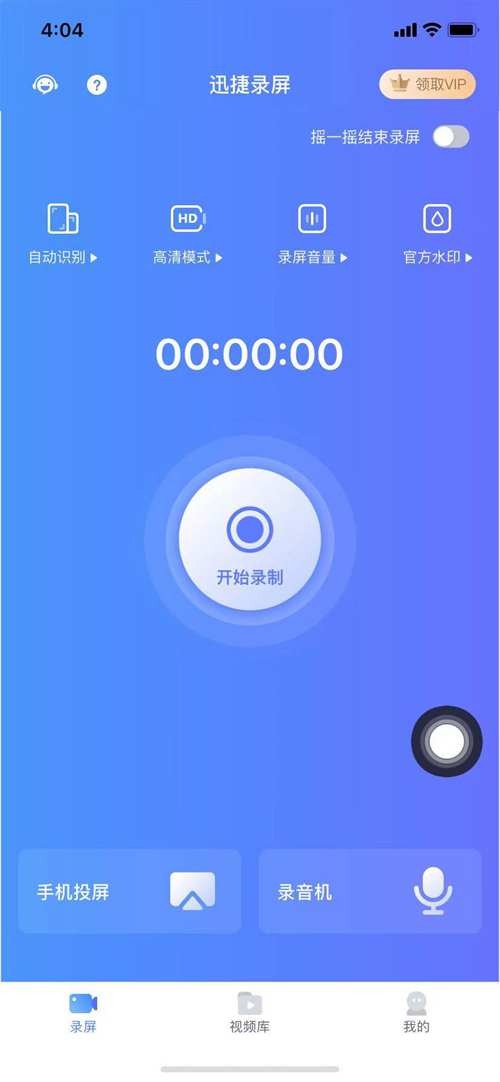
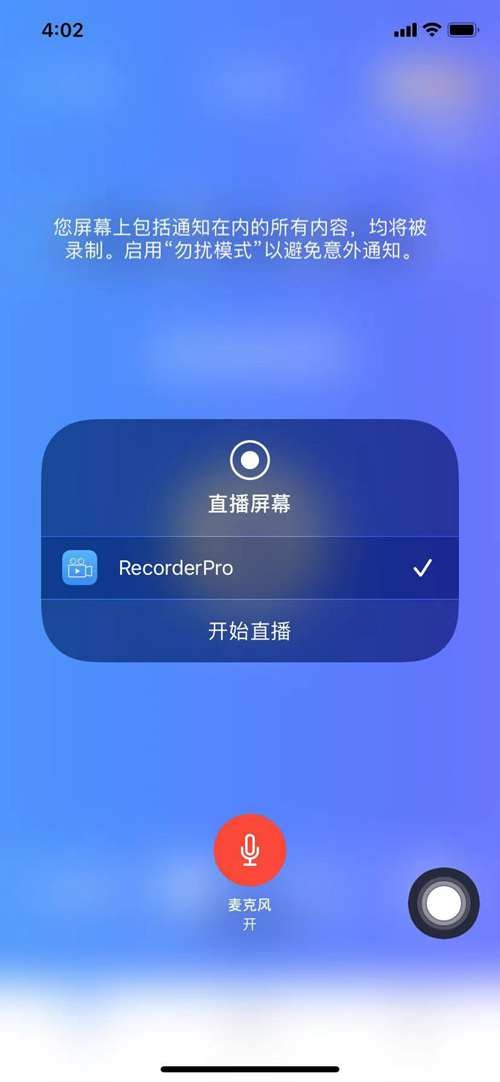
设置好之后,就可以点击开始录制啦。接着,屏幕会弹出一个小窗口,在这里,我们如果不需要录制麦克风声音的话,就可以在这里关闭麦克风啦。
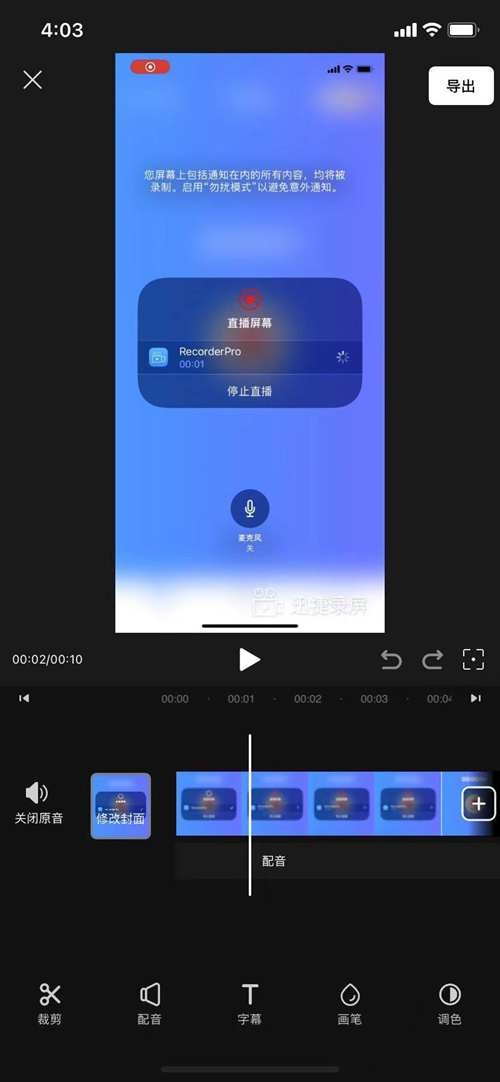
录制完成后,我们可以利用工具提供的视频处理来对视频进行简单的编辑,大家可以在这里对视频添加字幕、配音等等。
好啦,以上就是小编今天分享给大家的全部内容。如果关于苹果手机录屏还有什么疑问的话,可以私信或评论区告诉小编哦。
好啦,以上就是苹果手机怎么设置录屏 快速开启录屏的小妙招全部内容,都看到这里了还不收藏一下??搜索()还能找到更多精彩内容。
2025-07-06 18:25:26

2025-07-06 18:23:11

2025-07-06 18:20:57

2025-07-06 18:18:42

2025-07-06 18:16:27

2025-07-06 12:05:14

2025-07-06 12:02:59
2025-07-06 12:00:44

2025-07-06 11:58:30

2025-07-06 11:56:15

2025-07-06 11:54:00

2025-07-06 11:51:46

2025-07-06 11:49:31
2025-07-06 11:47:17
2025-07-06 11:45:02

2025-07-06 05:17:44

2025-07-06 05:15:30

2025-07-06 05:13:15

2025-07-06 05:11:00

2025-07-06 05:08:45