
实木衣帽架英文(实木衣帽架挂衣架)
实木衣帽架英文(实木衣帽架挂衣架) 实木衣帽架英文名:corningbeautifulbuilding,简称:实木衣帽架,是一种新型的家具产品,具有防潮、防虫蛀、防霉变、易清洁等特点。它的材质主要是...
2025-09-07 06:16:59



电脑上怎么修改文件格式(2.0升级版)
1月5日发布《如何实现快速修改公文格式》之后,得到了很多朋友的支持和鼓励,不胜荣幸。同时,有朋友提出问题“怎么能实现鼠标右击新建为模板文件”,针对这个问题,经过一些尝试,发现了调用模板更方便的方法,现分享给大家。
无论采取什么办法新建文档,软件都是通过调用系统现有的模板,按照这个思路,我们只要修改系统基础的模板,就可以实现“鼠标右击新建即自动调用模板文件”的问题了。
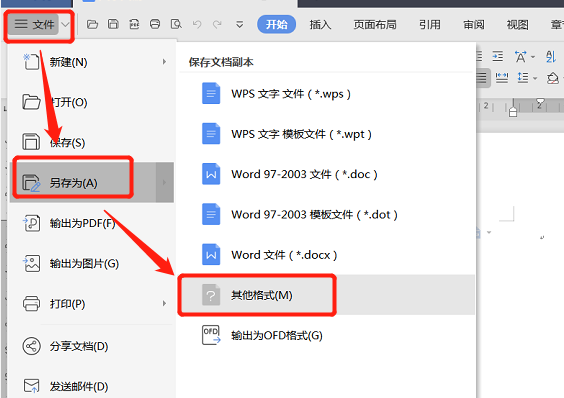
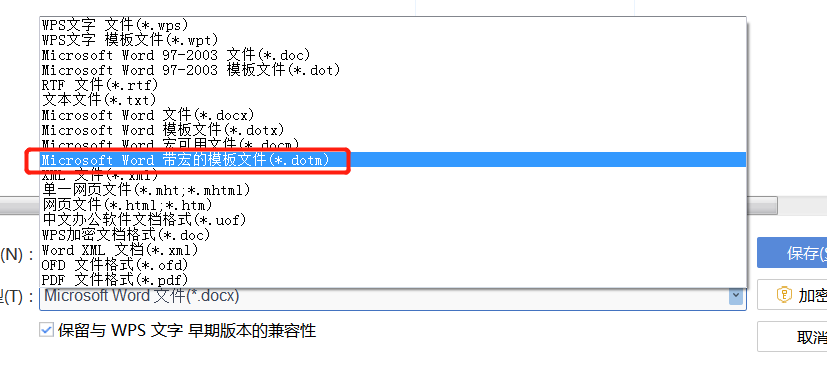
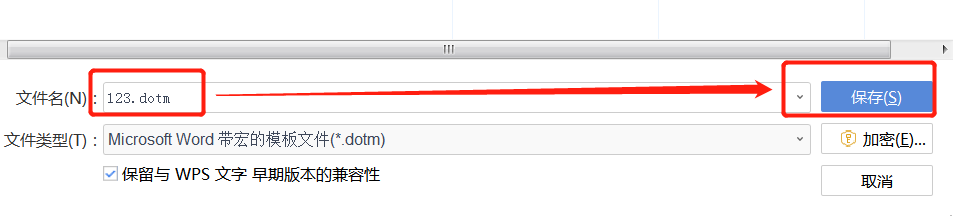
步骤1:通过设置好所有格式的模板新建文档(即通过之前文章《如何实现快速修改公文格式》所描述的,新建——从模板中创建,创建新的文档)——另存为——其他格式,在文件类型里面选择“带宏的模板文件(.dotm)”项,文件名随便命名(比如“123.dotm”)——保存。
PS:关于“通过设置好所有格式的模板新建文档”详见之前发布的文章《如何实现快速修改公文格式》
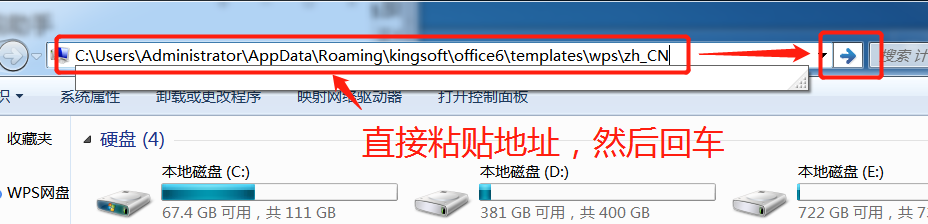
步骤2:打开刚刚保存的模板所在的文件夹(位置:C:\Users\Administrator\AppData\Roaming\kingsoft\office6\templates\wps\zh_CN)。其中,找到此文件夹位置的方法是:
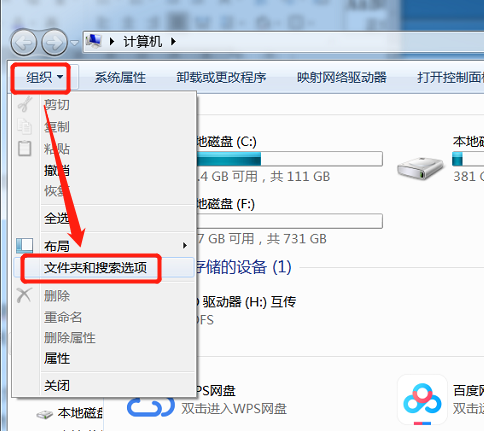
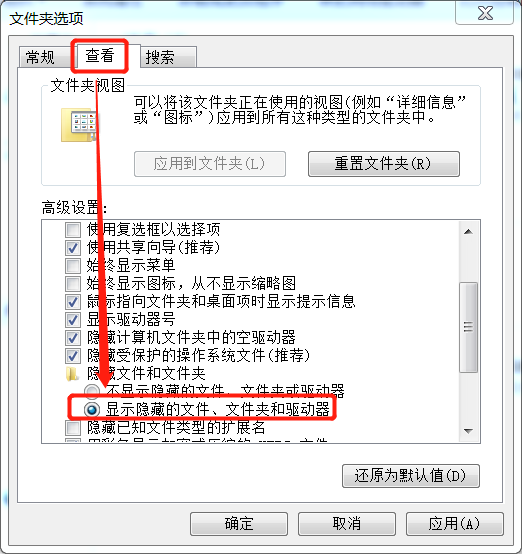
(1)计算机上的组织——文件夹和搜索选项——查看——选中显示隐藏的文件、文件夹和驱动器,隐藏的文件就显示出来了,就可以一步一步找到。
(2)在计算机对话框上的地址栏直接输入地址,回车,就行。
特别说明,每台电脑的位置不尽相同,如果本文这个地址不正确,请按照下面的方法找到你的电脑的位置:
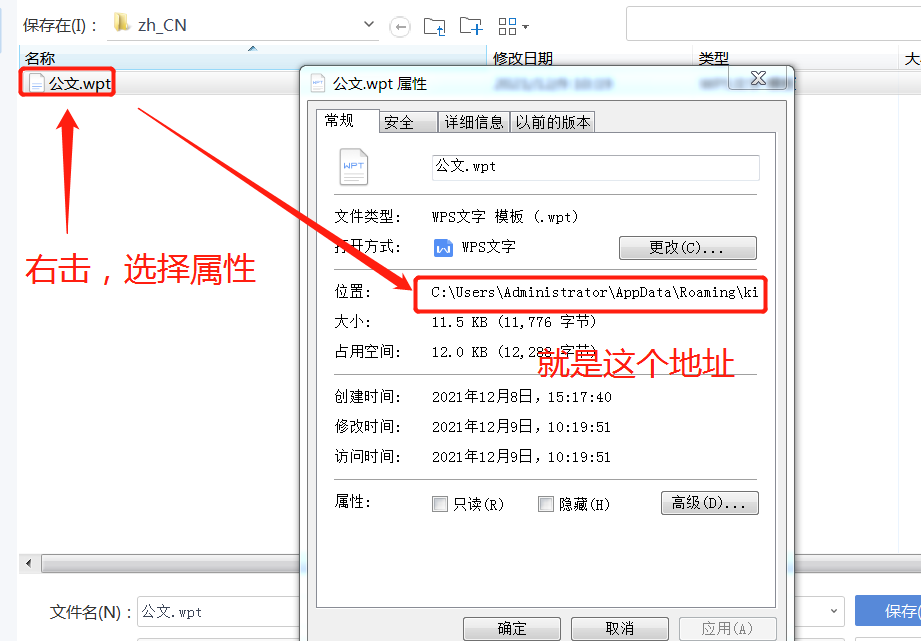
随便打开一个word文档,另存为——选择模板文件,里面会有一些系统默认文件,右击任一个文件——属性,在属性对话框中——位置,就是你电脑上的文件夹地址,复制地址,就可以操作以上步骤了。
找到模板保存的文件夹之后,删除文件夹里面的Normal.dotm文件,将刚刚保存的文件(123.dotm)重命名为Normal.dotm(不要命名错哦)。注意:在删除和重命名之前,要关闭所有的文档。
经过以上设置,就可以实现鼠标右击新建为模板文件了,也就是说,在电脑任何地方(桌面或者文件夹内):右击空白处——新建doc文档(或者docx文档),打开新建的文档,系统直接调用了设置好的模板。简直不要太方便!!
并且,这样设置之后,直接在软件中新建文档就默认调用了模板,就可以不用“从模板新建”,可以把“从模板新建”设置为红头的模板。
2025-09-07 06:16:59
2025-09-07 06:14:45

2025-09-07 06:12:30

2025-09-07 06:10:15
2025-09-07 06:08:00

2025-09-07 06:05:46

2025-09-07 06:03:31
2025-09-07 06:01:16

2025-09-07 00:56:41

2025-09-07 00:54:26
2025-09-07 00:52:12

2025-09-07 00:49:57

2025-09-07 00:47:42

2025-09-07 00:45:28

2025-09-07 00:43:13

2025-09-07 00:40:58

2025-09-07 00:38:44
2025-09-07 00:36:29

2025-09-06 18:57:15

2025-09-06 18:55:01