
印度特产小吃文案抖音(印度美食搞笑解说文案)
印度特产小吃文案抖音(印度美食搞笑解说文案) 印度 最著名的特产是什么? 印度 魔鬼椒又称“断魂椒”,产于 印度 东部。曾在2007年2月吉尼斯评选中被认定为目前世界上最辣的辣椒...
2025-11-30 20:52:07



wps公式编辑器怎么用(wps公式编辑器怎么用ln)
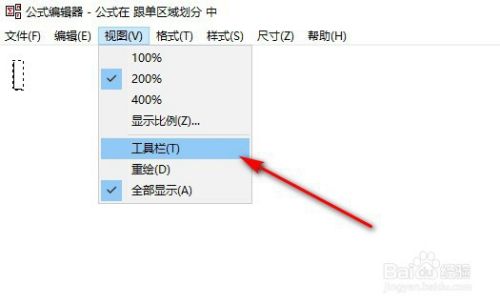
1、WPS文字里编辑公式的步骤如下1先点击你想输入公式的地方,接着点击“插入”菜单下的“对象”“对象”2选择“公式 30”,点击“确定”打开公式编辑器3点击“视图”,调整成400%或更大这样公式中的数字;wps公式编辑器保存公式的方法1先打开一个文档,点击菜单栏的插入,选择公式,2然后弹出公式编辑器,鼠标光标放在公式命令上即可看到对应的符号元素,可以根据需要编写公式3接着编写完成之后,点击保存就可以了;电脑win10 软件wps111 1点击插入wps打开文档后,点击“插入”2点击对象点击插入选项卡下的“对象”3选择wps公式30,选择“WPS公式30”,点击“确定”4打开公式编辑器就可以调出公式编辑器了;公式编辑器不能打加减号,只能进行公式编辑,如下1打开WPS程序,切换到“插入”功能区,从其列表中找到“对象”按钮点击进入如图所示2在打开的“插入对象”窗口中,从“对象类型”列表中找到并选中“Microsoft 30。
2、在使用wps时想插入公式却发现公式选项是灰色的不可用,wps公式编辑器不能用怎么解决呢?我告诉你怎么解决wps公式编辑器不能用的问题哦下面来看怎么具体操作吧!单击ldquo插入rdquo菜单中的ldquo对象rdquo命令,从;2,左上角wps文字处旁边小三角形可以展开原始office工具栏2 点击插入,进入插入界面,如图 3 点击对象,如图 4 点击Kingsoft equation 30,然后点击确定 如图 5 打开公式编辑器,如图 6 开始编辑公式,打开相关选项;1打电脑打开WPS的文档,然后点击插入2在插入页面中,点击工具栏中的公式3点击打开公式编辑器后,点击视图4点击公式编辑器中的后,然后点击工具栏5点击工具栏后,公式编辑器中的工具栏就出来了;可以通过“插入符号”菜单,选择“宋体拉丁语1”便可以看到×÷号了,选中符号后,单击插入,或者直接双击,就可插入到文档中,二提高效率如果每次插入乘除号都这样操作,毕竟太麻烦了,wps为我们提供了一个“。
3、1单击进入“插入”选项卡,在“符号”选项组中选择“公式”按钮如果“公式”为灰色的话可以单击“插入”菜单中的“对象”命令,从弹出的“插入对象”对话框中选择“Microsoft公式30”,单击“确定”按钮,出现“公式;1打开一个WPS文字文档3在弹出的公式编辑器面板中,选择我们需要插入的公式,输入对应数值,最后关闭面板即可4一个求和公式就插入到文字中了,双击该公式还可以继续实现编辑效果;方法步骤 打开WPS 2019,切换进入文字窗口请点击输入图片描述 在“插入”选项卡下可以找到“公式”命令请点击输入图片描述 点击公式按扭,弹出“公式编辑器”窗口请点击输入图片描述 点击“视图”中的“工具栏”可以。
4、WPS公式编辑器的使用方法 打开WPS程序,切换到ldquo插入rdquo功能区,从其列表中找到ldquo对象rdquo按钮点击进入如图所示在打开的ldquo插入对象rdquo窗口中,从ldquo对象类型rdquo列表中找到并选中;1在WPS文字或者其他软件里边都有这个功能,新建一个文件后点击插入命令2然后会显示出来一个公式的命令3点击公式后就进入到公式编辑器,这里边上方是公式函数的运算符号4点击不同的运算符号有几种类型可以选择;点击菜单栏上面的公式,显示公式,或者使用Ctrl+·组合键进行切换,这样就可以将“显示公式”和计算结果进行切换单元格里面的等号=前面加了单引号#39,单元格已经变成了文本格式而不参与运算,此时将等号。
5、1单击进入ldquo插入rdquo选项卡,在ldquo符号rdquo选项组中选择ldquo公式rdquo按钮如果ldquo公式rdquo为灰色的话可以单击ldquo插入rdquo菜单中的ldquo对象rdquo命令,从弹出的ldquo插入对象。
wps公式编辑器怎么用
2025-11-30 20:52:07
2025-11-30 20:49:52

2025-11-30 20:47:38

2025-11-30 20:45:23

2025-11-30 20:43:08

2025-11-30 14:54:14

2025-11-30 14:51:59

2025-11-30 14:49:44

2025-11-30 14:47:30

2025-11-30 14:45:15

2025-11-30 14:43:01

2025-11-30 14:40:46

2025-11-30 14:38:31

2025-11-30 14:36:16

2025-11-30 14:34:01

2025-11-30 06:03:42

2025-11-30 06:01:28
2025-11-30 05:59:13

2025-11-30 05:56:59

2025-11-30 05:54:44